Cách gửi nhiều hình ảnh cùng lúc trên WhatsApp iPhone iPad
Cách gửi nhiều hình ảnh cùng lúc trên WhatsApp iPhone iPad
WhatsApp hiện có hơn 2 tỷ người dùng trên toàn thế giới và cho phép gửi tối đa khoảng 30 hình ảnh trong một lần gửi trên iPhone và iPad, giúp tiết kiệm đáng kể thời gian so với việc gửi từng ảnh riêng lẻ.
Những tính năng quan trọng cần biết trước khi gửi ảnh
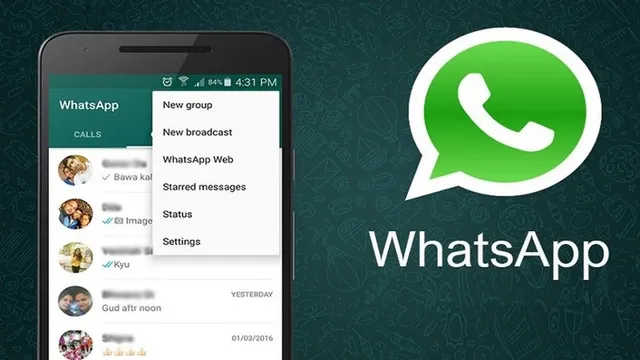
WhatsApp được thiết kế với giao diện tối giản để bất kỳ người dùng nào cũng có thể làm quen chỉ trong vài phút. Ứng dụng này hoạt động mượt mà trên cả iPhone và iPad, với tính năng mã hóa đầu cuối đảm bảo mọi tin nhắn và hình ảnh đều được bảo mật. Điểm mạnh lớn nhất của WhatsApp là khả năng đồng bộ dữ liệu trên nhiều thiết bị, giúp bạn không bỏ lỡ bất kỳ cuộc trò chuyện nào.
Ứng dụng có thể hoạt động ổn định ngay cả khi kết nối mạng không quá mạnh, điều này rất hữu ích cho người dùng ở những khu vực có hạ tầng mạng chưa phát triển. WhatsApp hỗ trợ nhiều loại phương tiện truyền thông bao gồm hình ảnh, video, tài liệu và vị trí địa lý. Tính năng gửi nhiều hình ảnh cùng lúc được cải tiến mạnh mẽ trong các bản cập nhật gần đây, giúp việc chia sẻ album ảnh diễn ra nhanh chóng hơn rất nhiều.
Ngoài ra, WhatsApp còn cho phép bạn thêm chú thích cho từng ảnh hoặc cho cả nhóm ảnh. Điều này rất hữu ích khi bạn muốn giải thích bối cảnh, ghi chú thông tin quan trọng hoặc kể lại câu chuyện đằng sau những bức hình. Người nhận sẽ dễ dàng hiểu nội dung hơn nhờ những chú thích cụ thể, giúp việc giao tiếp trở nên rõ ràng và sinh động hơn.
Các bước gửi nhiều hình ảnh cùng lúc trên iPhone/iPad
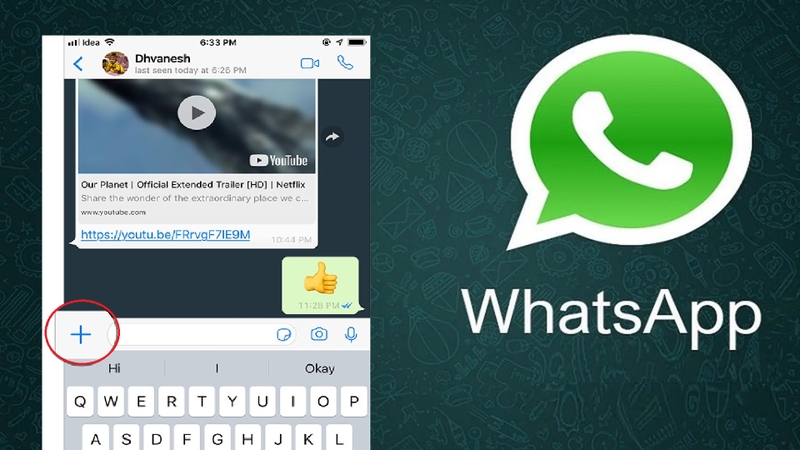
Để bắt đầu gửi nhiều hình ảnh, bạn cần mở ứng dụng WhatsApp và truy cập vào cuộc trò chuyện cụ thể với người nhận. Nhấn vào biểu tượng dấu cộng hoặc biểu tượng kẹp giấy ở góc dưới màn hình tùy thuộc vào phiên bản WhatsApp đang sử dụng. Biểu tượng này là cổng vào để truy cập các tính năng chia sẻ phương tiện truyền thông, trong đó có thư viện ảnh và video của thiết bị.
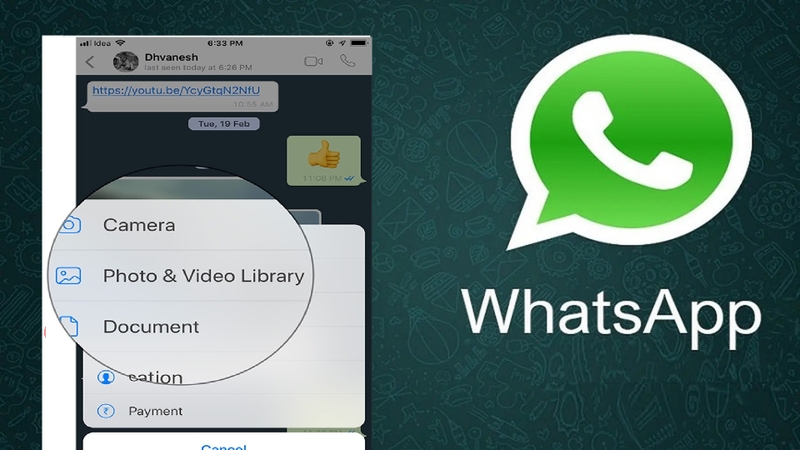
Sau khi nhấn vào biểu tượng chia sẻ phương tiện, chọn mục Thư viện Ảnh và Video để mở kho ảnh trên iPhone hoặc iPad của bạn. Tại đây, bạn sẽ thấy toàn bộ bộ sưu tập ảnh được lưu trữ theo thời gian. Nhấn vào một hình ảnh bất kỳ mà bạn muốn gửi, ứng dụng sẽ chuyển sang màn hình xem trước chi tiết của bức ảnh đó.
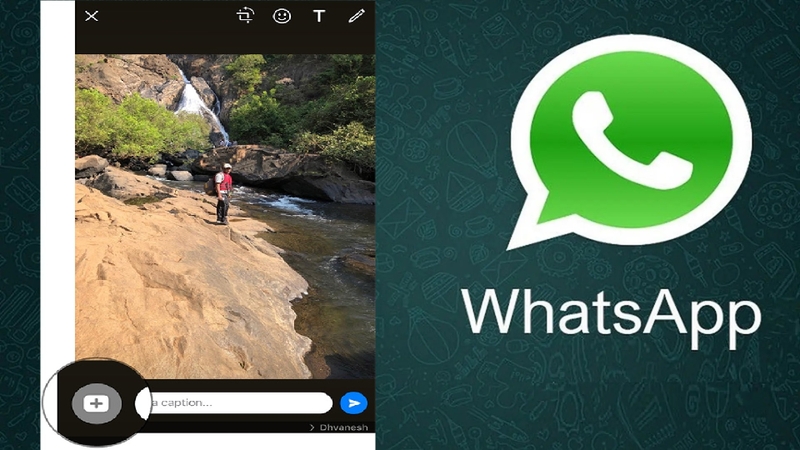
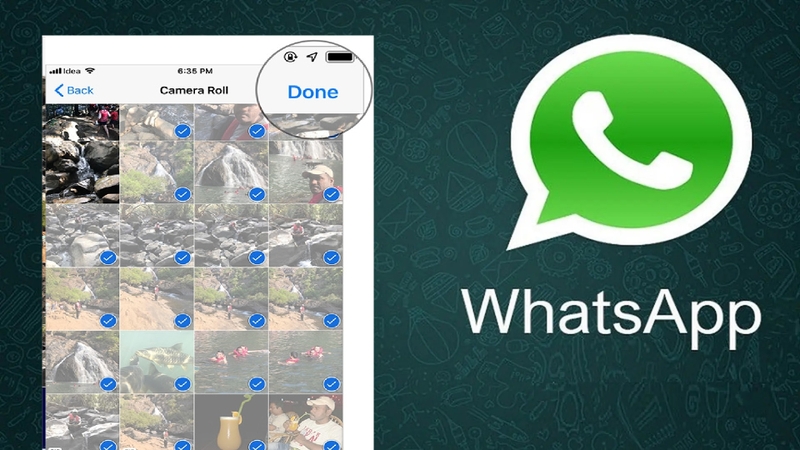
Tại màn hình xem trước, hãy nhấn vào biểu tượng dấu cộng ở góc màn hình để tiếp tục chọn thêm ảnh. Đây là bước quan trọng giúp bạn gửi nhiều hình ảnh cùng lúc mà không cần quay lại từ đầu sau mỗi lần chọn. Bạn có thể duyệt qua thư viện và chọn nhiều ảnh theo ý muốn, ứng dụng sẽ hiển thị số lượng ảnh đã chọn ở góc trên màn hình.
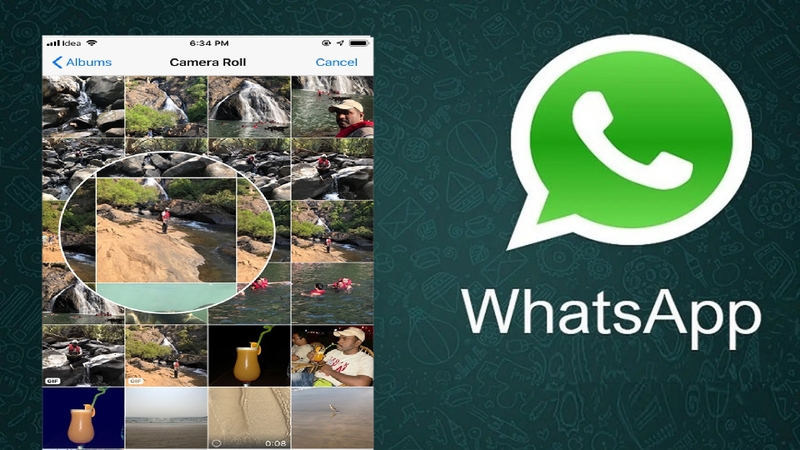
Khi đã chọn xong, nhấn nút Done để xác nhận. WhatsApp cho phép gửi tối đa khoảng 30 ảnh trong một lần gửi, nếu bạn chọn nhiều hơn sẽ cần chia thành nhiều lần gửi khác nhau. Sau khi xác nhận, bạn có thể thêm chú thích cho nhóm ảnh hoặc cho từng ảnh riêng biệt. Cuối cùng, nhấn nút Gửi ở góc dưới màn hình là toàn bộ album sẽ được chuyển đến người nhận ngay lập tức.
Lưu ý về dung lượng và chất lượng ảnh khi gửi
Dung lượng ảnh ảnh hưởng trực tiếp đến tốc độ gửi và nhận. Những hình ảnh có độ phân giải cao từ camera iPhone thường có kích thước từ 5MB đến 20MB, khi gửi số lượng lớn sẽ cần nhiều thời gian để tải lên. WhatsApp tự động nén ảnh trước khi gửi để giảm dung lượng, nhưng quá trình này vẫn tốn thời gian và có thể làm giảm chất lượng hình ảnh ở mức độ nhận thấy.
Nếu bạn cần gửi ảnh chất lượng cao cho công việc hoặc mục đích chuyên nghiệp, nên cân nhắc sử dụng các phương pháp khác như gửi qua Google Drive hoặc iCloud Drive. WhatsApp ưu tiên tốc độ gửi hơn là giữ nguyên chất lượng gốc của ảnh. Đối với ảnh du lịch hoặc ảnh kỷ niệm, chất lượng sau khi nén thường vẫn chấp nhận được cho việc xem trên màn hình điện thoại.
Việc gửi quá nhiều ảnh cùng lúc có thể khiến ứng dụng bị treo hoặc chậm phản hồi tùy thuộc vào cấu hình của iPhone và iPad. Đặc biệt với các dòng iPhone đời cũ như iPhone 8 hoặc iPhone X, việc xử lý hàng chục ảnh cùng lúc có thể gây ra hiện tượng giật lag. Nếu gặp phải tình trạng này, hãy chia nhỏ số lượng ảnh thành các nhóm nhỏ hơn, mỗi nhóm khoảng 5 đến 10 ảnh.
Mẹo tối ưu tốc độ gửi ảnh khi mạng yếu
Tốc độ và độ ổn định của kết nối mạng đóng vai trò quan trọng trong việc gửi hình ảnh qua WhatsApp. Khi sử dụng dữ liệu di động với tín hiệu yếu, quá trình gửi có thể bị gián đoạn hoặc kéo dài rất lâu. Nếu mạng của bạn có tốc độ tải lên dưới 1Mbps, việc gửi 10 ảnh có thể mất từ 5 đến 10 phút hoặc lâu hơn.
Một mẹo hữu ích là ưu tiên kết nối Wi-Fi khi cần gửi nhiều ảnh hoặc file có dung lượng lớn. Wi-Fi thường có tốc độ tải lên ổn định hơn dữ liệu di động, giúp việc gửi ảnh diễn ra trơn tru hơn. Nếu chỉ có mạng di động, hãy thử di chuyển đến vị trí có sóng mạnh hơn hoặc bật chế độ máy bay trong vài giây rồi tắt đi để thiết bị kết nối lại với trạm phát sóng gần nhất.
WhatsApp có tính năng tự động tải lại tin nhắn và phương tiện khi kết nối mạng trở lại. Nếu quá trình gửi bị ngắt giữa chừng do mất kết nối, bạn không cần gửi lại từ đầu. Chờ cho đến khi mạng ổn định, ứng dụng sẽ tự động tiếp tục quá trình gửi từ điểm bị ngắt. Tuy nhiên, tính năng này hoạt động tốt nhất với mạng Wi-Fi, mạng di động đôi khi không phục hồi chính xác vị trí bị ngắt.
Lựa chọn và quản lý album ảnh hiệu quả
Việc chọn lọc ảnh trước khi gửi giúp tiết kiệm thời gian cho cả người gửi và người nhận. Thay vì gửi toàn bộ 30 ảnh từ một sự kiện, hãy chọn ra 10 đến 15 bức hình đẹp nhất và có ý nghĩa nhất. Người nhận sẽ dễ dàng xem và lưu trữ những ảnh quan trọng thay vì phải sàng lọc qua hàng chục bức hình tương tự nhau.
WhatsApp cho phép bạn xem lại các ảnh đã chọn trước khi gửi bằng cách vuốt sang trái hoặc phải trên màn hình xem trước. Đây là cơ hội cuối cùng để loại bỏ những ảnh bị nhòe, tối hoặc không đẹp. Bạn cũng có thể sắp xếp lại thứ tự ảnh bằng cách nhấn giữ và kéo từng ảnh vào vị trí mong muốn. Việc sắp xếp ảnh theo trình tự thời gian hoặc chủ đề sẽ giúp người nhận dễ dàng theo dõi nội dung hơn.
Khi gửi cho nhiều người cùng một lúc, nên cân nhắc sử dụng tính năng broadcast hoặc nhóm thay vì gửi riêng lẻ cho từng người. WhatsApp cho phép gửi broadcast cho tối đa 256 người cùng một lần, nhưng người nhận sẽ không thấy danh sách người nhận khác nhau. Cách này giúp tiết kiệm thời gian nhưng vẫn giữ được tính riêng tư cho từng cuộc trò chuyện.
Câu hỏi thường gặp
WhatsApp giới hạn bao nhiêu ảnh trong một lần gửi?
WhatsApp cho phép gửi tối đa khoảng 30 hình ảnh trong một lần gửi trên iPhone và iPad.
Có thể gửi ảnh chất lượng cao không bị nén qua WhatsApp không?
WhatsApp tự động nén ảnh để tăng tốc độ gửi, nên nếu cần chất lượng gốc hãy dùng Google Drive hoặc iCloud Drive thay thế.
Gửi nhiều ảnh có tiêu tốn nhiều dữ liệu di động không?
Có, gửi nhiều ảnh có độ phân giải cao có thể tiêu tốn vài trăm MB dữ liệu di động, nên nên dùng Wi-Fi khi có thể.
Người dùng có thể thêm chú thích cho từng ảnh riêng biệt không?
Có, WhatsApp cho phép thêm chú thích cho từng ảnh riêng lẻ hoặc cho cả nhóm ảnh trước khi gửi.
Xử lý khi quá trình gửi ảnh bị ngắt giữa chừng vì mất mạng?
Chờ kết nối mạng trở lại, WhatsApp sẽ tự động tiếp tục gửi từ điểm bị ngắt hoặc bạn có thể nhấn gửi lại khi mạng ổn định.
Khám Phá
Công nghệ AI trên camera, công nghệ chụp hình hiện đại nhất hiện nay.
Màn hình 75Hz là gì? Đâu là chiếc màn hình 75Hz đáng sở hữu nhất hiện nay
Cùng khám phá những cải tiến của camera AI trên điện thoại vivo mới nhất hiện nay
Hướng dẫn thanh toán hoá đơn điện nước online - hình thức thanh toán phổ biến hiện nay
Trải nghiệm hình ảnh chân thực từ laptop mỏng nhẹ cấu hình cao